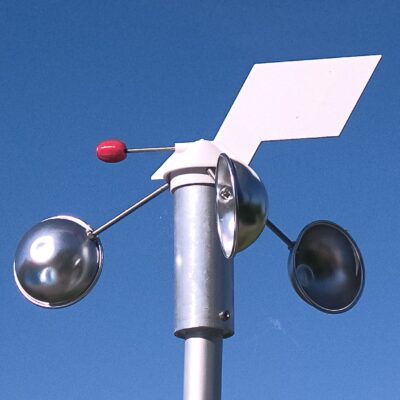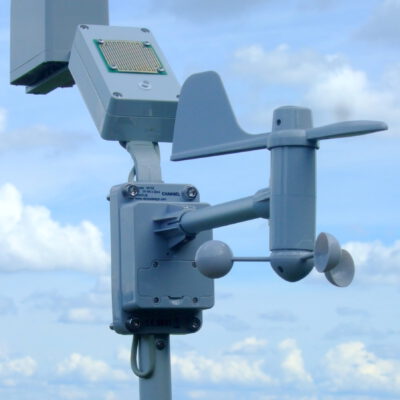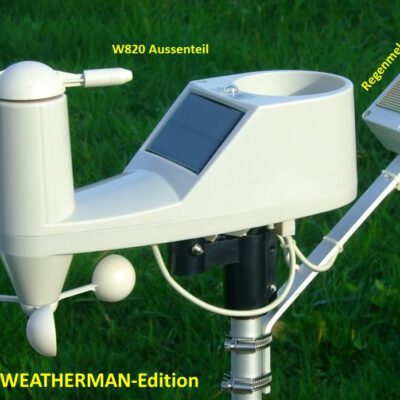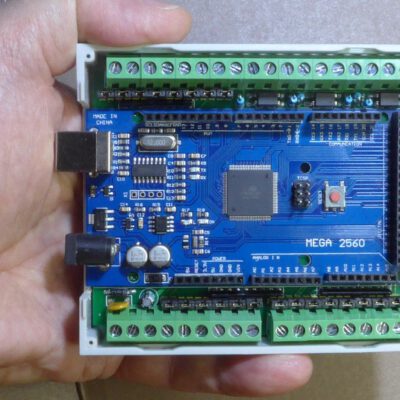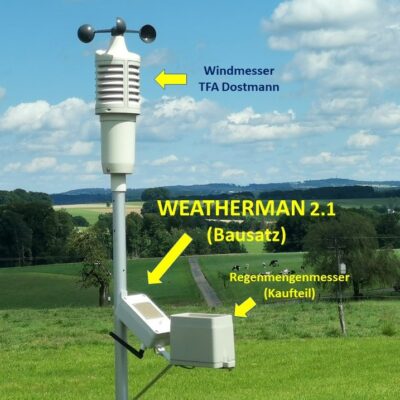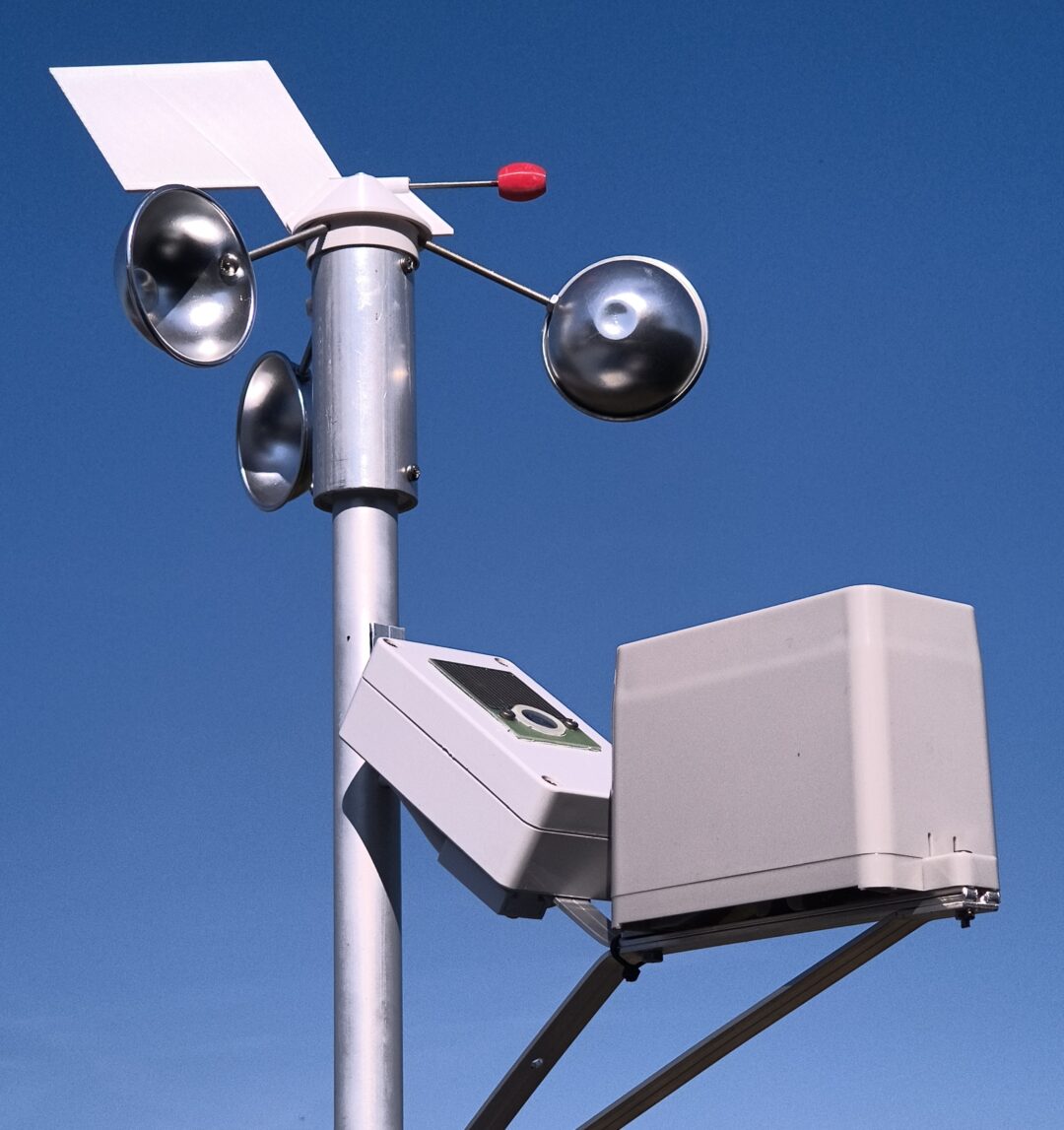

Den WEATHERMAN 2.1 haben bereits sehr viele User mit großem Erfolg nachgebaut. Die dort verwendete Wetterstation SPRING BREEZE 35.1140 von TFA Dostmann ist eine robuste und gute Lösung für die Verwendung als Windmesser. Das mitgelieferte „farbige“ LCD-Display (kein Farbdisplay!) ist ebenfalls lichtstark und relativ übersichtlich. Und das Ganze gibt es bei sehr vielen Anbietern für einen günstigen Preis so um die 60€. Leider hat dieser Windmesser keine Windrichtungsmessung und er ist eben komplett aus Kunststoff, was im langjährigen Betrieb unter Sonnenbestrahlung immer ein Problem ist. Zudem weiß man bei den käuflichen Wetterstationen nie, wie lange es diesen Typ noch im Markt zu kaufen gibt. Die Ersatzteilbeschaffung ist mittlerweile das größte Problem, wenn man die doch recht große Investition in eine Wetterstation lange nutzen will. Deshalb kam bei mir schon recht früh der Wunsch auf, auch den doch komplexen Windmesser als DIY-Teil so zu entwickeln, daß möglichst viele Teile aus möglichst rostfreien Metallteilen oder mit 3D-Drücker nachbaubaren Kunststoffelementen bestehen. Damit können auch langfristig einzelne Teile repariert oder ersetzt werden.
1 Warum eine besondere Wetterstation für die Hausautomation ?
Ursprünglich wollte ich ja gar keine Wetterstation selber bauen, sondern wollte die für die Homematic vorgesehene Wetterstation nehmen oder ggf. andere Wetterstationen anpassen. Aber nach dem Studium der technischen Daten kam doch etwas Enttäuschung auf: Einerseits war der Preis ganz schön hoch und andererseits fehlten den typischen Wetterstationen wesentliche Eigenschaften, die insbesondere für die Hausautomation wichtig sind. Das geht schon beim Regenmesser los: Verwendet wird meist ein sog. Regenmengenmesser mit einem Trichter und einer Messwippe. Beim Durchlaufen von Wasser gibt diese Einrichtung Impulse ab, die dann ausgewertet werden. Bei Beginn eines Regenschauers kann das aber u.U. einige Minuten dauern, bis die Wippe schaltet. In dieser Zeit ist die Markise schon nass, bevor sie automatisch eingefahren werden kann. Auch ein zu lange geöffnetes Dachfenster kann zu unangenehmen Wasserschäden führen. Fazit: Für die Hausautomation braucht man einen sehr schnell reagierenden Regenmelder („one drop only“), der zur Zeit nur mit besonderen zusätzlichen externen Modulen (>>50€) darstellbar ist. Gleiches „Elend“ bei der Erkennung, ob Sonne scheint oder nicht. Die meist verwendeten Helligkeitssensoren auf Basis von Fotowiderständen haben eine viel zu geringe Dynamik, um störsicher sowohl im dunklen Winter als auch im hellen Sommer eindeutig den Sonnenschein zu erkennen. Ein Strahlungssensor ist hier viel besser geeignet. Und natürlich ist es für die Hausautomation wichtig, nicht alleine zu wissen, ob die Sonne scheint oder nicht, sondern wo genau die Sonne am Himmel steht. Nur so kann man dann erkennen, ob beispielsweise Fenster besonnt sind, die dann ggf. automatisch abgeschattet werden können. Deshalb ist eine Berechnung der Sonnenposition unverzichtbar!
Wetterstationen, die nicht für die Homematic konzipiert sind, können prinzipiell natürlich auch verwendet werden, aber man hat das Problem, die Daten in die Homematic oder in HomeAssistant zu bekommen. Zudem sind üblicherweise kein schneller Regenmelder und auch kein richtiger Sonnensensor enthalten. Und für mich besonders störend ist die meistens verwendete Batterie-Stromversorgung. Das ist schon deshalb negativ, weil man üblicherweise eine leistungshungrige Beheizung für den Regenmelder unbedingt braucht. All diese Argumente führten mich schließlich zum Selbstbau meiner eigenen Wetterstation WeatherMan 3.
2 Das kann der WeatherMan 3
Der WeatherMan 3 ist die Fortsetzung einer Reihe von Sensor- und Aktor-Modulen ( die WIFFIs), die ursprünglich zur Erweiterung und Ergänzung der Hausautomation mit der Homematic konzipiert waren. Mittlerweile sind die Module aber Allrounder und können über MQTT in Home Assistant und in nahezu alle gängigen Hausautomationsysteme eingebunden werden. Diese Module sind allesamt Funkmodule, die das in nahezu jedem Haushalt vorhandene gesicherte WLAN-Funknetz verwenden, um mit der Homematic-CCU zu kommunizieren. Gegenüber der 868-Mhz-Kommunikation hat das WLAN-Netz nicht die gerade bei umfangreichem Datenverkehr sehr nachteilige Beschränkung der sog. 1%-Sende-Lmitierung.
Der WeatherMan 3 hat eine Vielzahl von Sensoren, mit denen folgende Wettersignale messbar sind:
- Windgeschwindigkeit in km/h als Peak und Mittelwert
- Windstärke in Bft
- Windrichtung in ° (nicht vorhanden beim TFA Windmesser)
- Aussentemperatur in °C
- Aussentemperatur gefühlt in °C
- Taupunkt-Temperatur in °C
- rel. Luftfeuchte in %
- abs. Luftfeuchte in g/m3
- Luftdruckmessung bez. auf N.N. in mb
- Luftdruck-Trend zur Erkennung von Wetteränderungen
- Regenmelder (one drop only!) mit einstellberer Empfindlichkeit
- Regenmengenmesser mit mm/h und mm heute
- Regenstunden heute
- Regenstärke in mm/h
- thermischer Sonnen-Strahlungssensor mit einstellbarer Schaltschwelle
- Sonnenstunden heute
- Berechnung Sonnenstand Azimut
- Berechnung Sonnenstand Elevation
- UV-Index Messung
- Helligkeit in lux
- Datenlogger 48h , 60Tage und 24 Monate integriert
- umfangreiche Vorhersagen vom Server Open Meteo
- modernes WebUI für PC und Smartphone
- automatische Datenübertagung zu Homematic CCUs
- automatische Einbundung und Datenübertragung zu HomeAsisstant
- komfortables Firmware-Update
- …
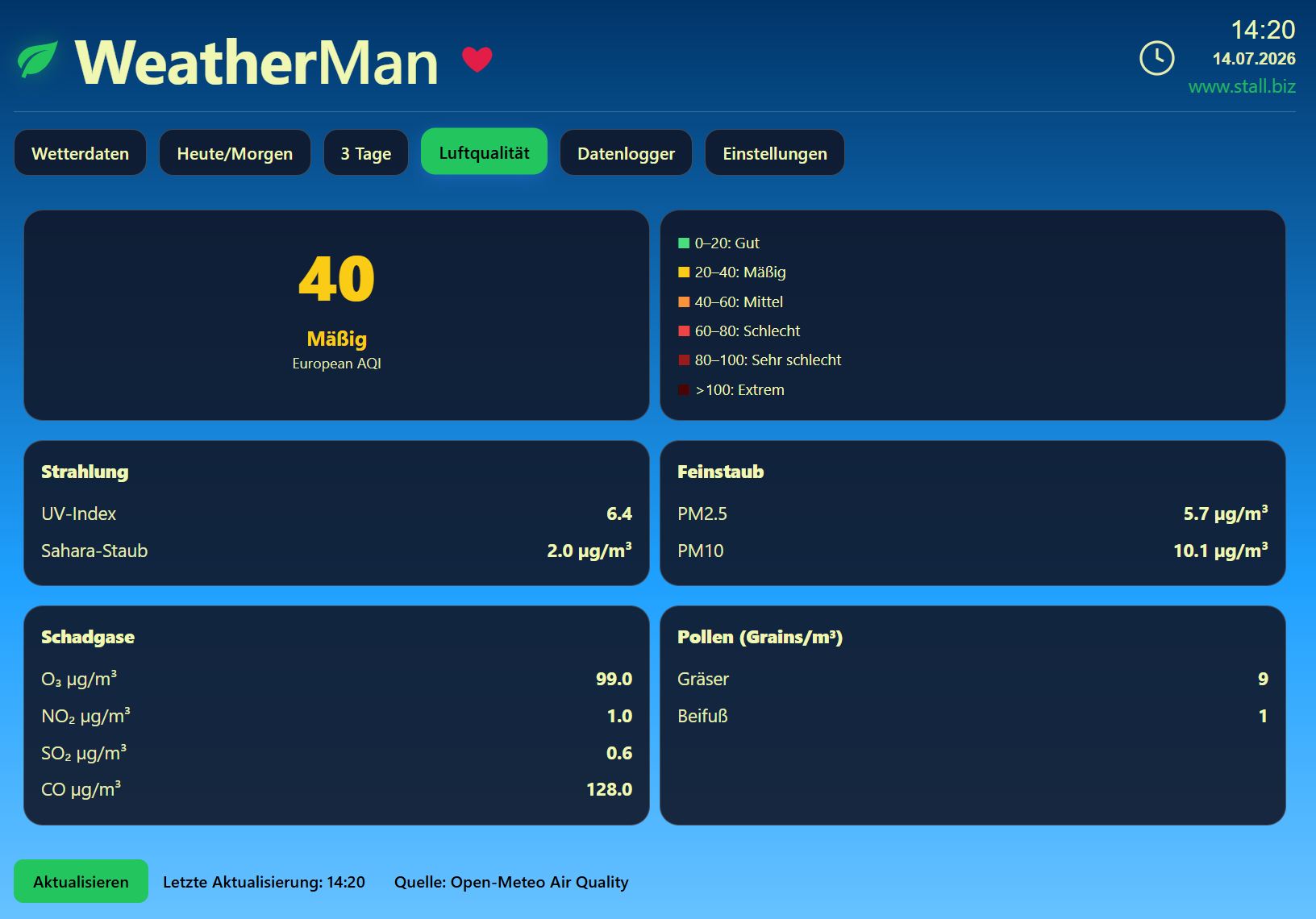
Die Datenübertragung erfolgt mit dem hauseigenen WLAN. Die Datenübertragung zur Homematic oder zum HomeAssistant-Server arbeitet völlig automatisch im Hintergrund, indem die Daten auf entsprechende CCU-Systemvariable abgebildet/synchronisiert werden oder MQTT-Datzentelegramme automatisch verschickt werden. Und natürlich kann man die Wetterstation auch ganz ohne Hausautomation verwenden: dafür hat der WestherMan 3 sogar eine eigene ansprechende Webseite, womit man die Wetterdaten im Heimnetz mit jedem üblichen Browser, einem Tablet oder Smartphone komfortabel ansehen kann. So hat man die aktuellen Wetterdaten jederzeit im Blick. Die folgenden Screenshots vermitteln einen Eindruck: 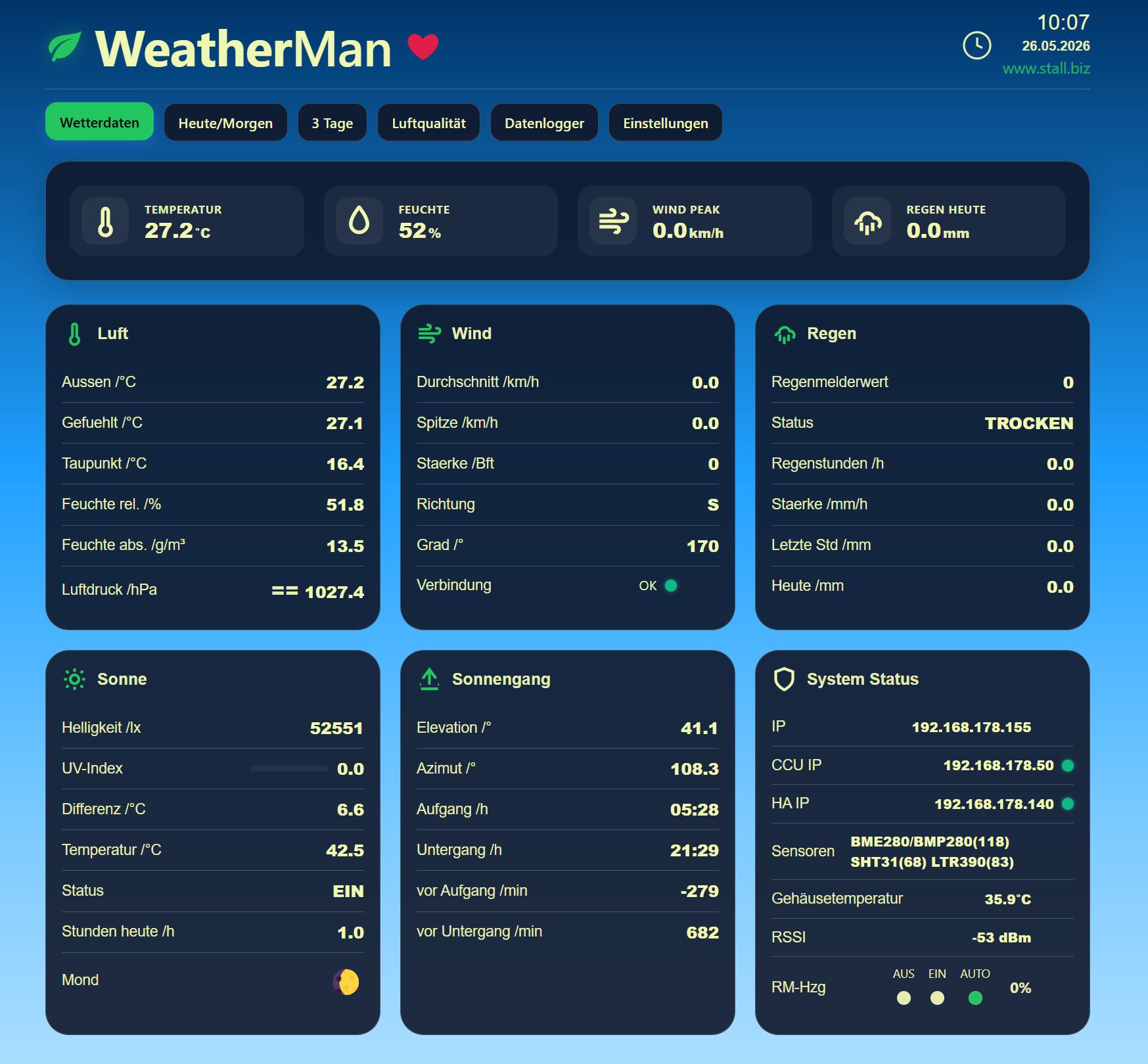
Hier die Vorhersageseiten:
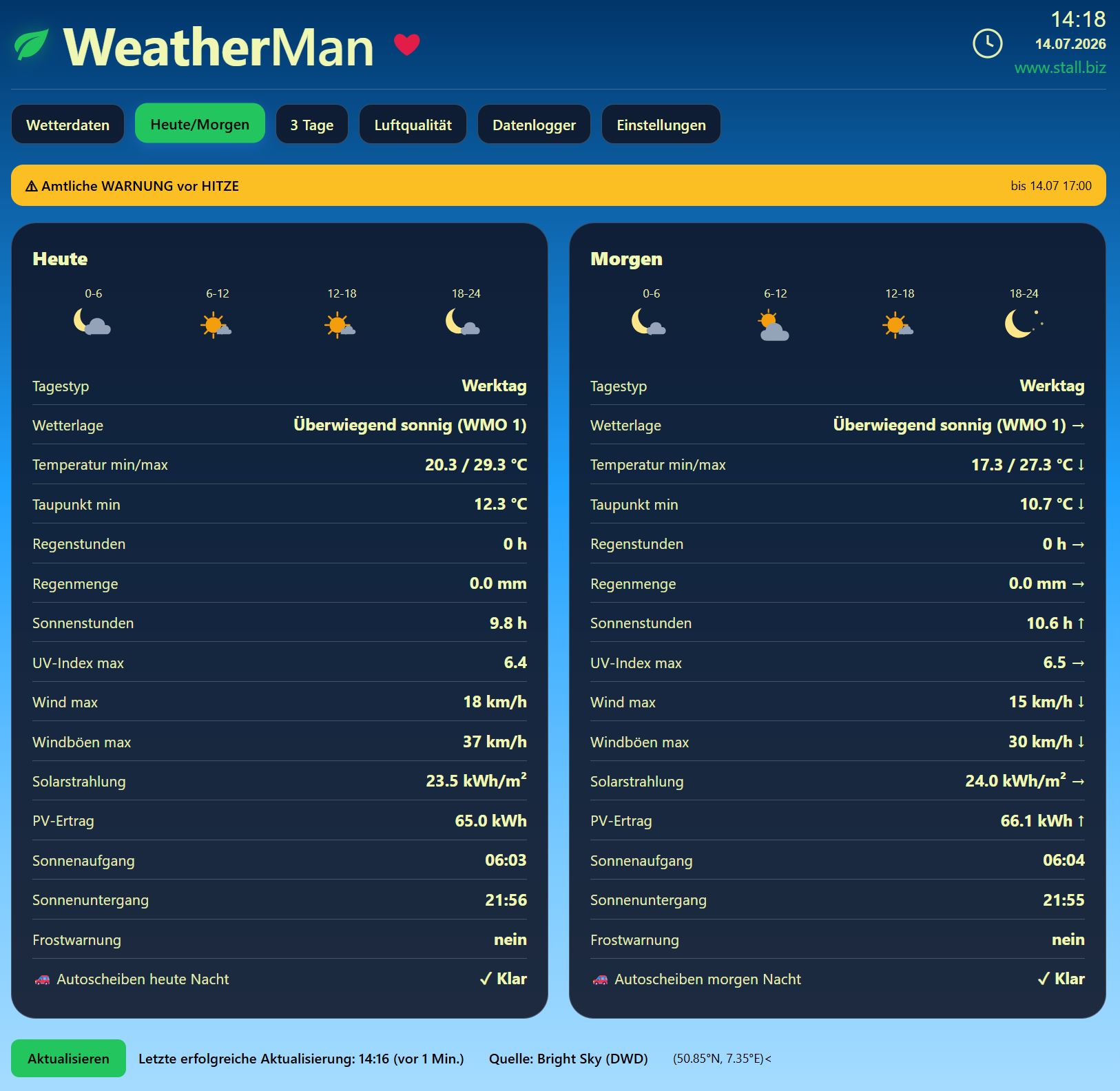
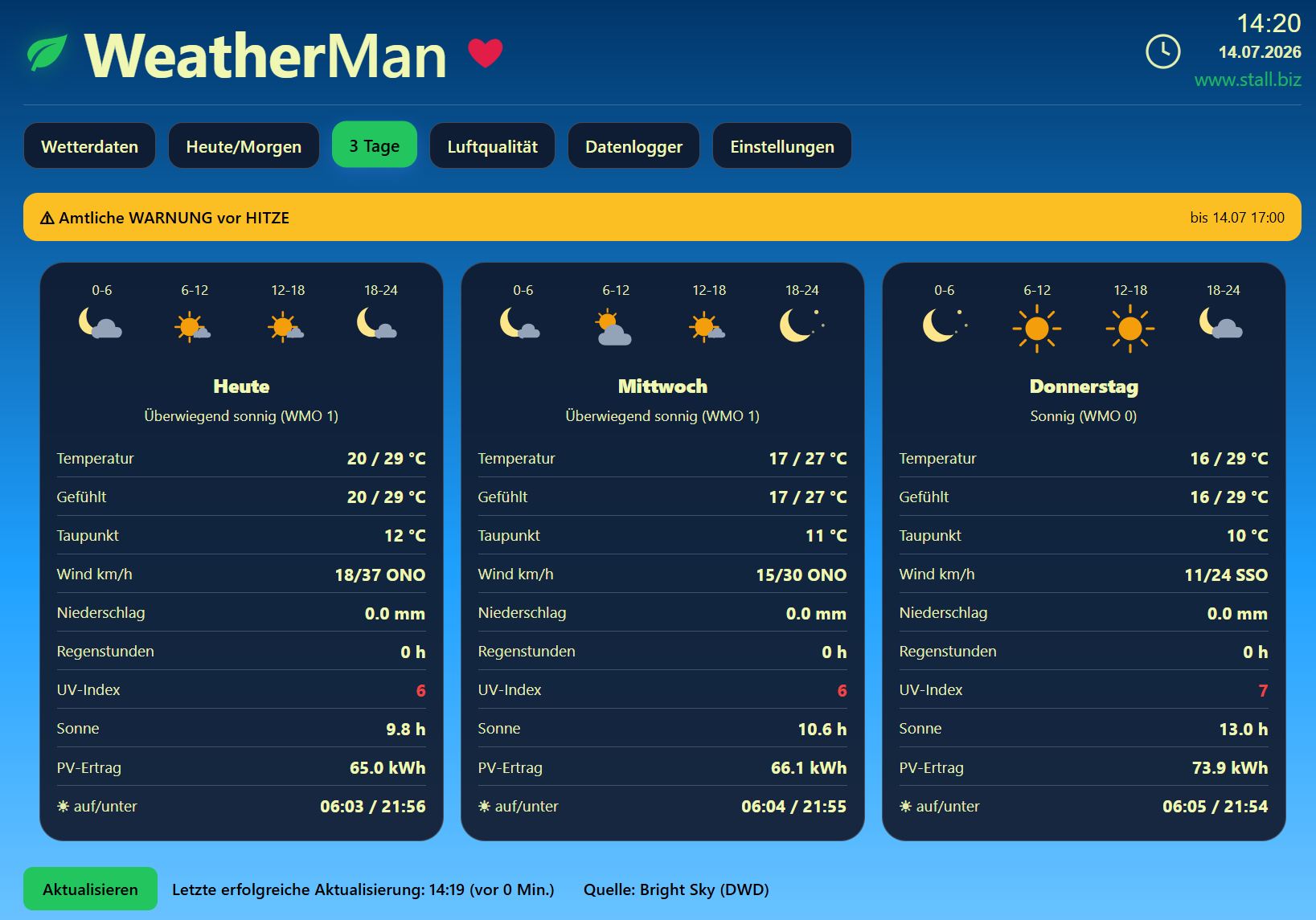
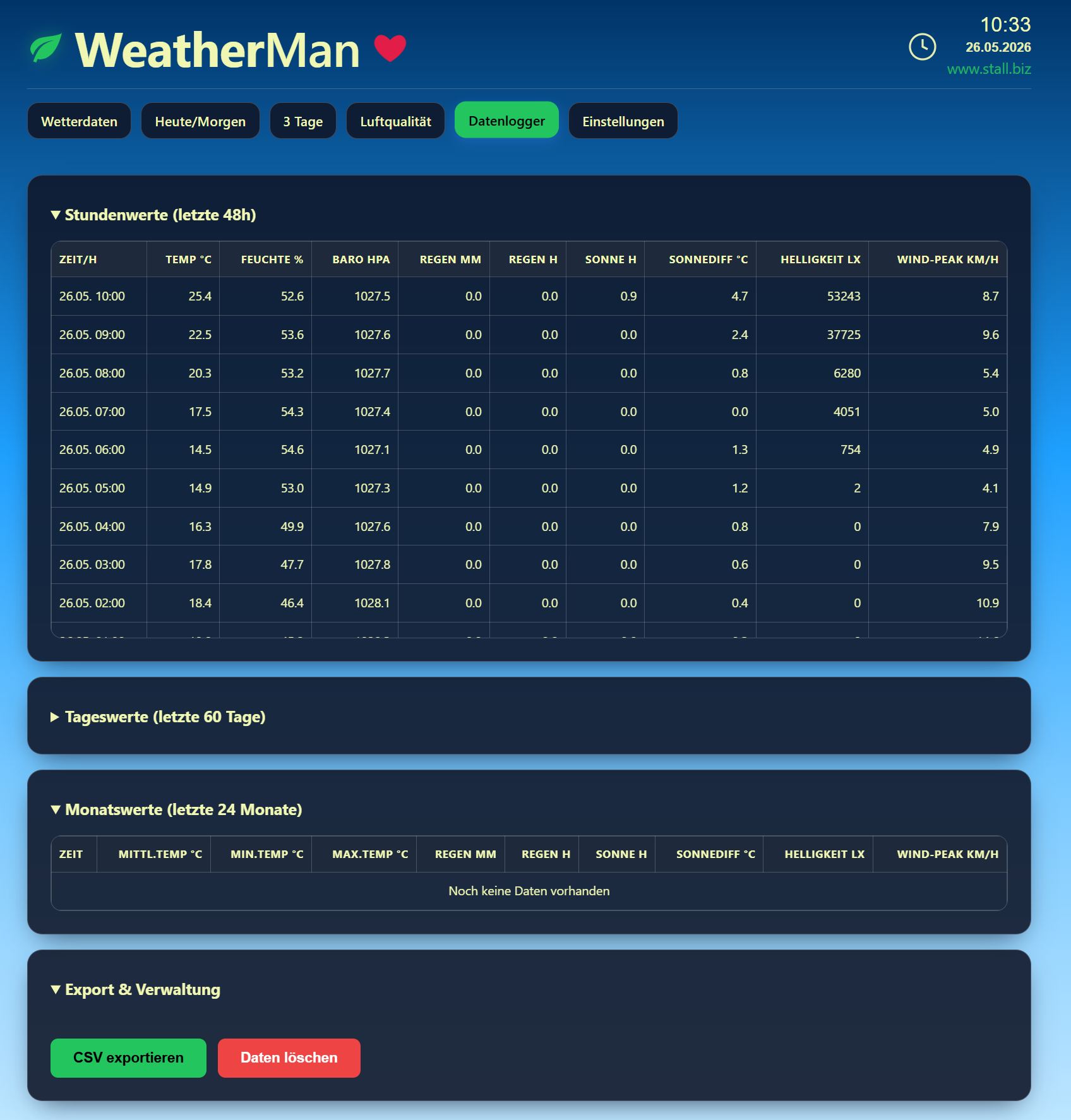
Der integrierte Datenlogger zeichnet die Daten im Datenspeicher des Moduls auf und speichert diese Daten dauerhaft, so daß sie auch bei Spannungsausfall nicht verloren gehen. Es werden die wichtigen Messwerte stündlich über 48h jeweils zur vollen Stunde aufgezeichnet. Dann gibte es noch eine Aufzeichnung einmal täglich über die letzten 60 Tage und eine Aufzeichnung der Monatswerte über 24 Monate. Die gespeicherten Daten kann man jederzeit als Excel-csv-Datei exportieren und dann komfortabel weiterbearbeiten.
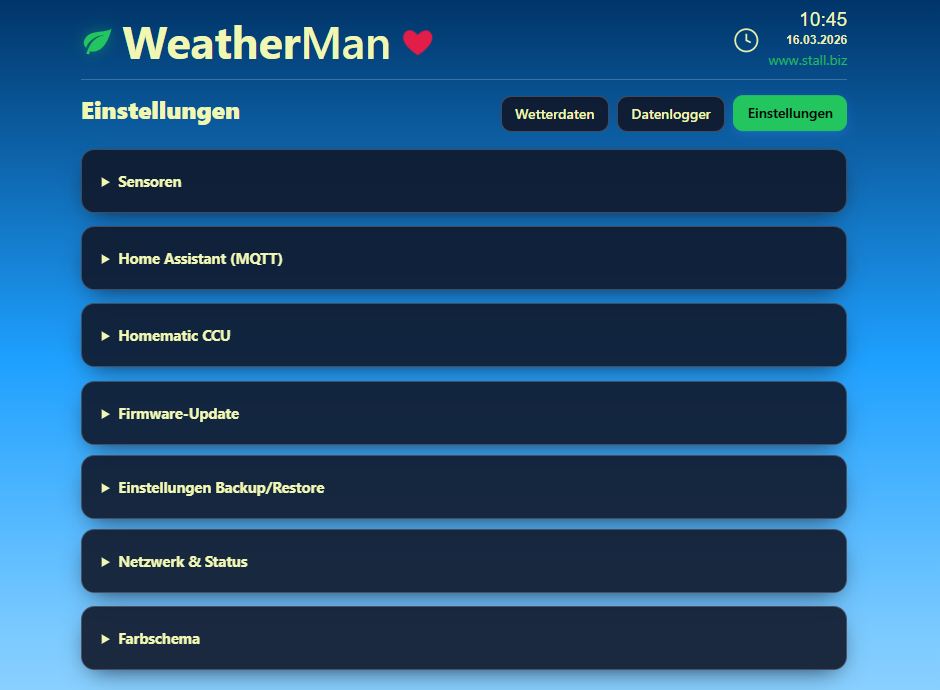
Zur Einstellung desWeatherMan 3 ist eine eigene Seite vorhanden. Dort werden die Sensor-Einstellungen, Standortwerte, usw. eigegeben. Falls die Daten zu einer Homematic-CCU oder/und zu einem HomeAssistant-Server automatisch versendet werden sollen, dann müssen in den entsprechenden Fenstern die Verbindungsdaten eingetragen werden. Und natürlich gibt es auch eine komfortable Möglichkeit zum Update der Firmware über OTA (Over The Air). Netzwerkeinstellungen sind auch möglich, jedoch wird fast alles automatisch erledigt.
3 Nachbau leicht gemacht
Das folgende Doppelbild zeigt die wentlichen Komponenten des WeatherMan 3. Als Windmesser gibt es alternativ zwei Lösungen:
– einen zu gekauften Windmesser von TFA oder …
– einen selbstgebauten (DIY) WindMesser aus meinem Webshop.
Eine relativ einfache Lösung bietet sich mit der preiswerten Verfügbarkeit des käuflichen 433Mhz-Windmessers TFA Dostmann 30.3222.02 an, der als Ersatzteil für die komplette Wetterstation TFA Dostmann Spring Breeze 35.1140 angeboten wird. Achtung! Dieses Modul gibt es auch für 868Mhz, welches hier nicht geeignet ist. Genau die Nummern beachten! Dieser hier verwendete Windmesser ist trotz Kunststoffausführung recht robust und eignet sich sehr gut. Ebenfalls eingebaut ist ein Temperatur- und Feuchtigkeitssensor mit einer eigenen Elektronik, welche die Daten normalerweise mittels 433Mhz-Sender an die hier nicht verwendete Basisstation sendet. Im folgenden linken Bild ist das Modul direkt am Mast befestigt.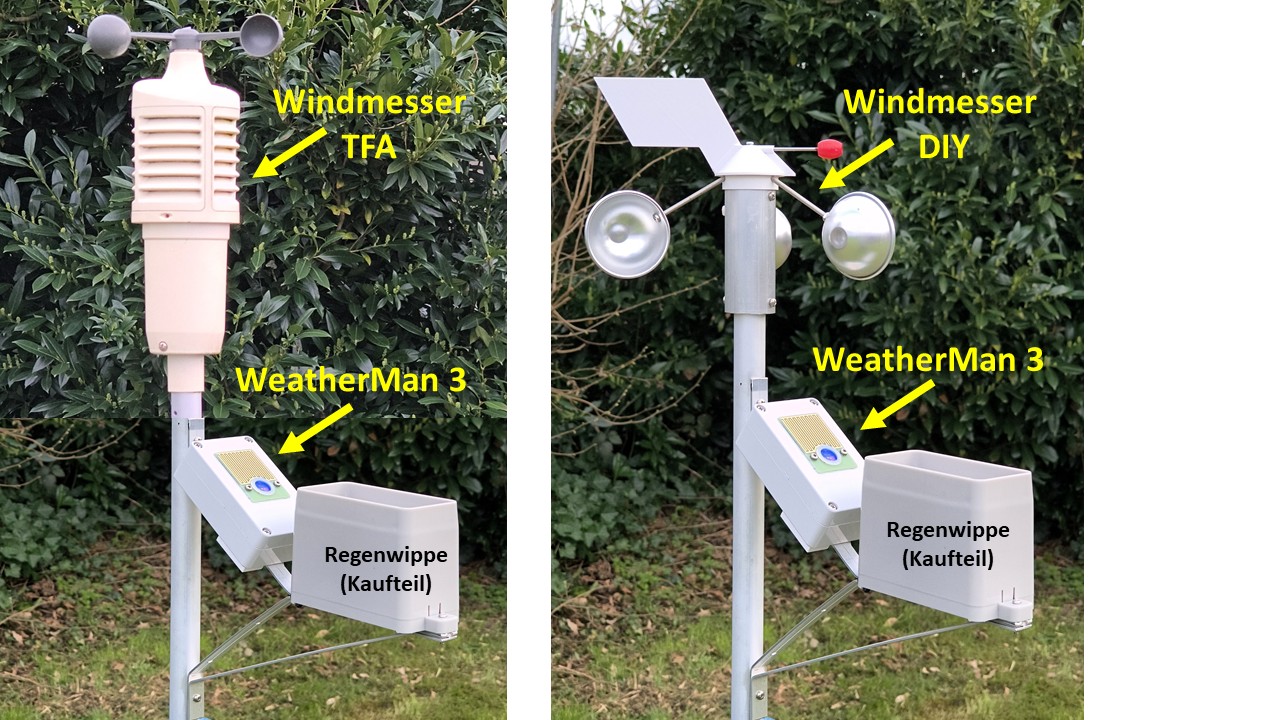
Langfristig die bessere Lösung ist der in meinem Webshop angebotenn DIY-WindMesser im rechten Bild. Dieser zum großen Teil aus rostfreiem Material aufgebaute Windmesser hat eine integrierte Elektronik, die Messwerte der Windgeschwindigkeit und der Windrichtung als serielles Signal an den WeatherMan 3 übertragen. Vorteil ist, daß man selbst nach Jahren noch Ersatzteile beschaffen kann, weil nur Standardbauteile eingesetzt werden und die verwendeten Kunststoffteile aus dem 3D-Drucker jederzeit nachgefertigt werden können. Die entsprechenden stl-Files sind hier verfügbar.
Es gibt mittlerweile auch Windmesser auf Ultraschallbasis ganz ohne bewegte Teile. Ich bin aber skeptisch, ob diese Teile auch mehrjährigen Betrieb überstehen. Zudem ist eine Reparatur kaum möglich. Dieser DIY-WindMesser ist reparierbar und er ist ein richtiger „Hingücker“ im Garten. Durch die im Wind bewegenden Windarme mit den grßen glänzenden Halbschalen ist das fast schon ein interessantes Windspiel.
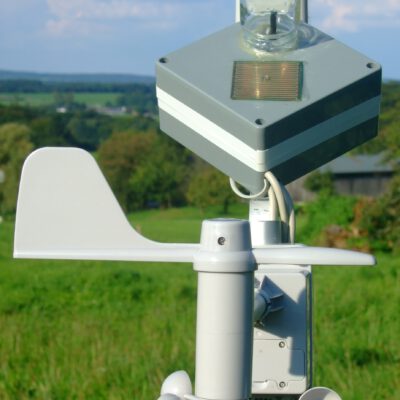
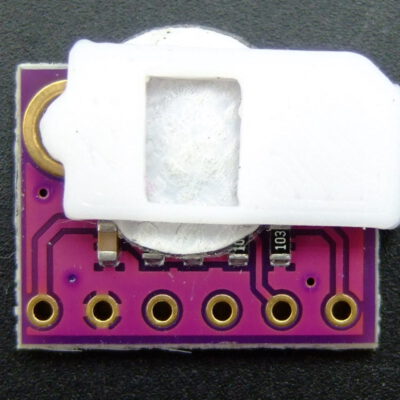
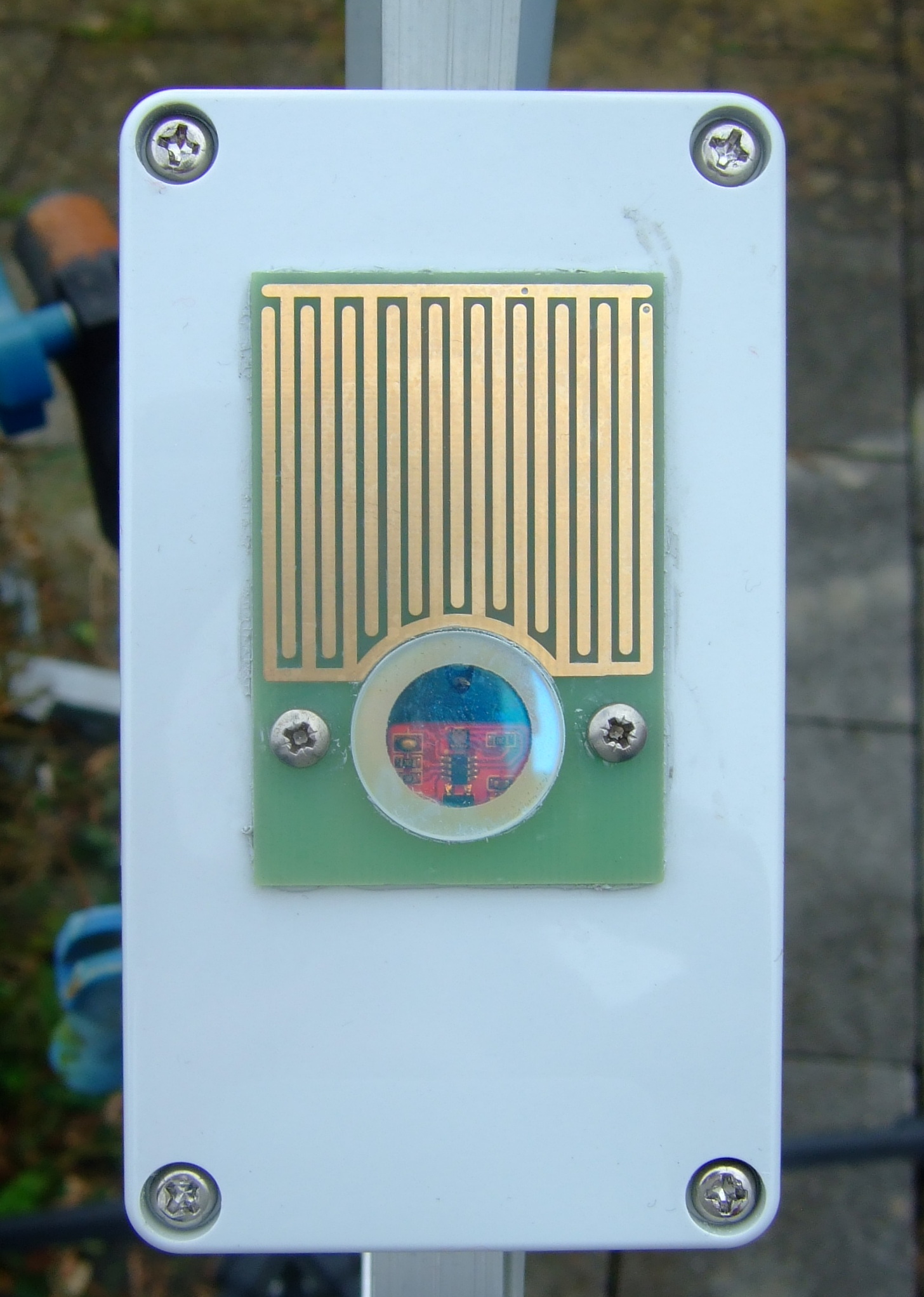
Das als Herzstück notwendige WeatherMan 3 Steuergerät kann als Bausatz in meinem Webshop gekauft werden. In der ausführlichen umfangreichen Bauanleitung wird genau beschrieben, wie die Wetterstation zusammen gebaut wird. Der WeatherMan 3 -Controller ist in einem robusten wassergeschützten kompakten Standard-Gehäuse untergebracht (Bild unten). Dieses Gehäuse nimmt auch den Regensensor auf (vergoldete Platine). Zu sehen ist auch ein Fenster aus Quarzglas, damit der darunter liegende Helligkeits- und UV-Sensor LTC390 die Sonnenstrahlung „zu sehen“ bekommt. Das Fenster ist als Doppelglas so konzipiert, daß zwischen den Scheiben ein kleiner schwarzer NTC-Temperatursensor sich durch die Sonnenstrahlung aufheizen kann. Damit ist diese Temperatur ein Maß für die Sonnenstrahlung und in der Regel besser für die Hausautomation geeignet als der auch vorhandenen Helligkeitssensor.
Hier ein Eindruck vom Innenleben des Hauptgehäuses mit aufgeklappter Ober- und Unterschale:
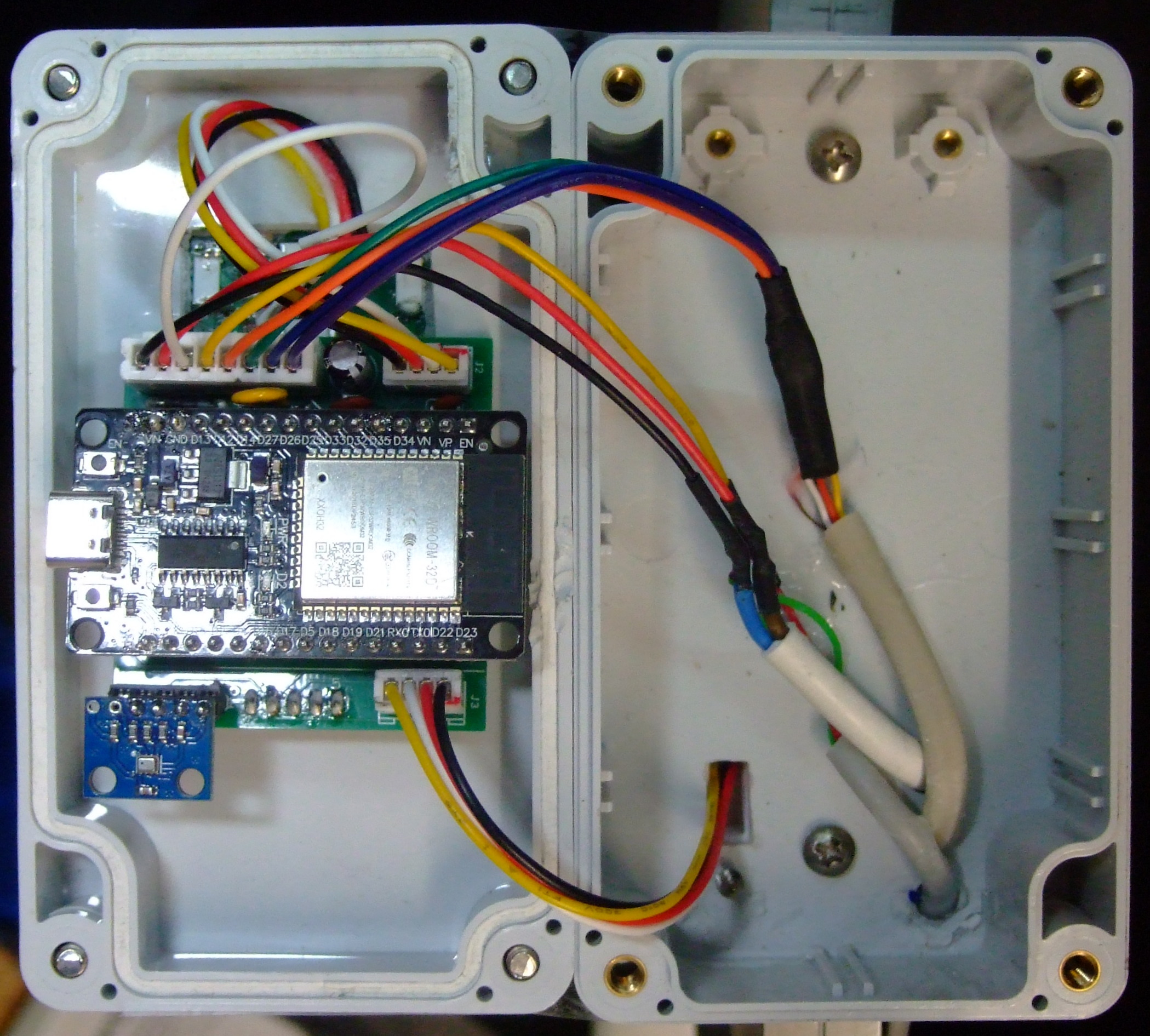
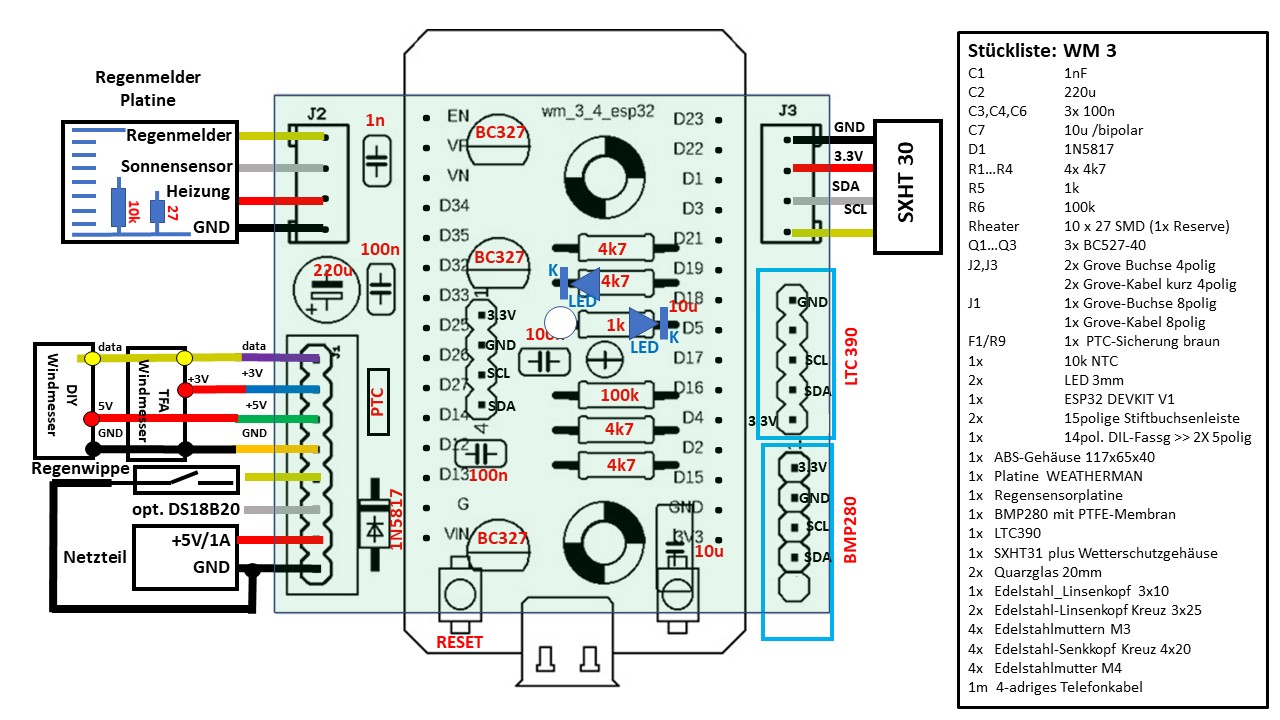
Den WeatherMan 3 -Controller gibt´s nur als Bausatz. Der Nachbau ist auch für den weniger versierten Elektroniker möglich, denn mit dem angebotenen Bausatz muß man eigentlich nur die mitgelieferte Platine bestücken und sauber verlöten. Der Mikrocontroller ESP32 Dev wird bereits komplett programmiert geliefert, so daß man sich nicht mit der komplexen Arduino-Entwicklungsumgebung „auseinander setzen“ muß. Aber man sollte schon Erfahrung mit dem Zusammenbau und Inbetriebnahme von elektronischen Modulen haben! Mit der detaillierten umfangreichen Bauanleitung kann eigentlich wenig „schief “ gehen, wenn man sorgfältig alle Schritte ausführt und über etwas Löterfahrung und ein Multimeter verfügt.
4 Programmierung und Einstellung
Der WeatherMan 3 verwendet als Mikrocontroller den ESP32 mit WLAN und integrierter USB-Schnittstelle. Der ESP32 ist vorprogrammiert, lediglich die für das WLAN notwendigen Zugangsdaten für den heimischen Router müssen eingegeben werden. Dies kann sehr komfortabel erfolgen, indem man den WeatherMan 3 zur Einstellung als eigenständigen Hotspot arbeiten läßt. Auf der Hotspot-Webseite desWeatherMan 3 (IP: 192.168.4.1) kann man die notwendigen Daten und Einstellungen mit einem normalen Browser durchführen. Dafür sind keinerlei Programmierkenntnisse notwendig, also alles sehr einfach. Die folgenden Schritte zeigen kochrezeptartig das Vorgehen:
1. am ESP32-Modul den Reset bzw. den „EN“-Minitaster (nicht den mit „BOOT“ beschrifteten Taster verwenden!) kurz drücken. Dann nach etwa 4sec den Taster nochmal betätigen. Wenn dann innerhalb der folgenden 10sec die blaue LED auf dem ESP32-Modul hektisch mit etwa 2Hz blinkt , dann ist der Hotspot-Modus auf 192.168.4.1 aktiv.
2. Nun mit dem Smartphone oder Laptop nach einem Hotspot mit dem Namen „wiffi“ suchen und die Verbindung herstellen. Da es eine gesicherte Verbindung ist, muß beim ersten Zugang das Kennwort „wiffi1234“ eingegeben werden. Danach müsste, wenn alles richtig funktioniert, eine gesicherte Verbindung zum „wiffi“ vorhanden sein.
3. Auf dem so im WLAN eingeloggten Smartphone oder Tablet mit der Adresszeile des Browsers die Hotspot-Webseite des WeatherMan 3 aufrufen mit: 192.168.4.1/? Die Webseite sieht dann so aus:
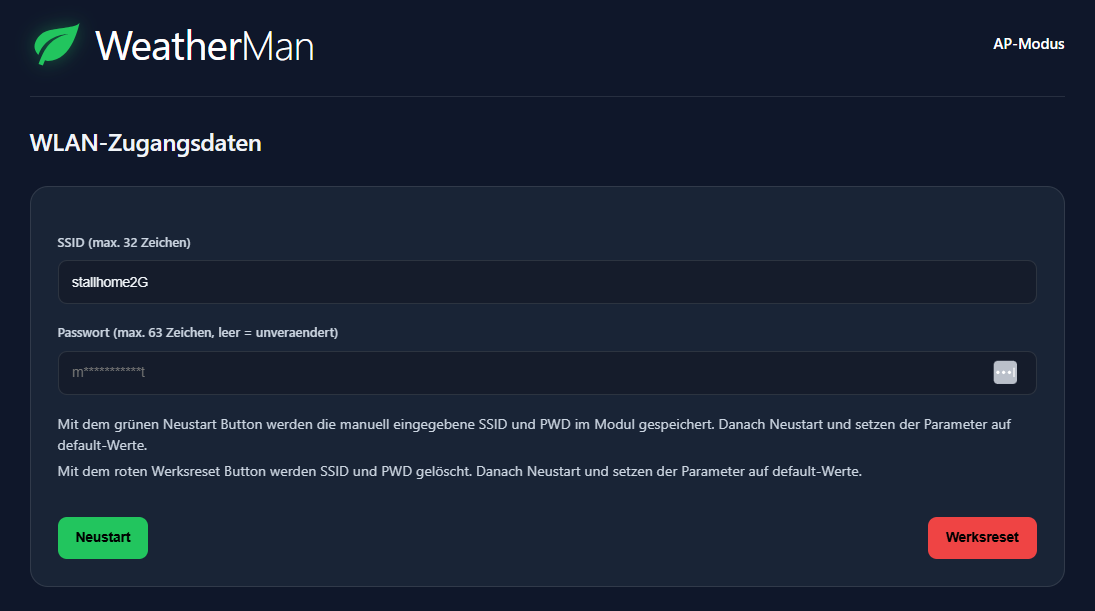
Nun trägt man auf dieser Webseite die SSID seines häuslichen WLAN ein und gibt dadrunter das Passwort ein. das ist schon alles!
4. Zum Abschluss den grünen Button „Neustart“ betätigen und das Modul startet danach in den normalen Betriebszustand. Meist blinkt dann die blaue LED nur kurz alle 1 bis 2 Sekunden. Die rote LED ist immer an, wenn das ESP32-Modul die Versorgungsspannung bekommt.
5. Im Router nachschauen, welche IP der WeatherMan 3 bekommen hat. Dann diese IP aufrufen und die Webseite desWeatherMan 3 ist sichtbar.
Hinweis 1: Wenn man das Modul später für andere Zwecke verwenden will und die eingegebenen Passworte löschen möchte, dann kann man mit dem „Werksreset“-Button das ESP32-Modul wieder in den Fabrikzustand versetzen.
Hinweis 2: Bei dem WeatherMan 3 können alternativ zu dem Hotspot-Verfahren die SSID und PWD auch über USB eingegeben werden. Dazu wie beim Update über USB (Kap. 7) vorgehen:
Wenn man die WebUI im Browser sieht, dann sollte man zuerst auf die Seite „Einstellungen / Sensoren“ gehen. Dort schaut man sich alle Einstellmöglichkeiten an.
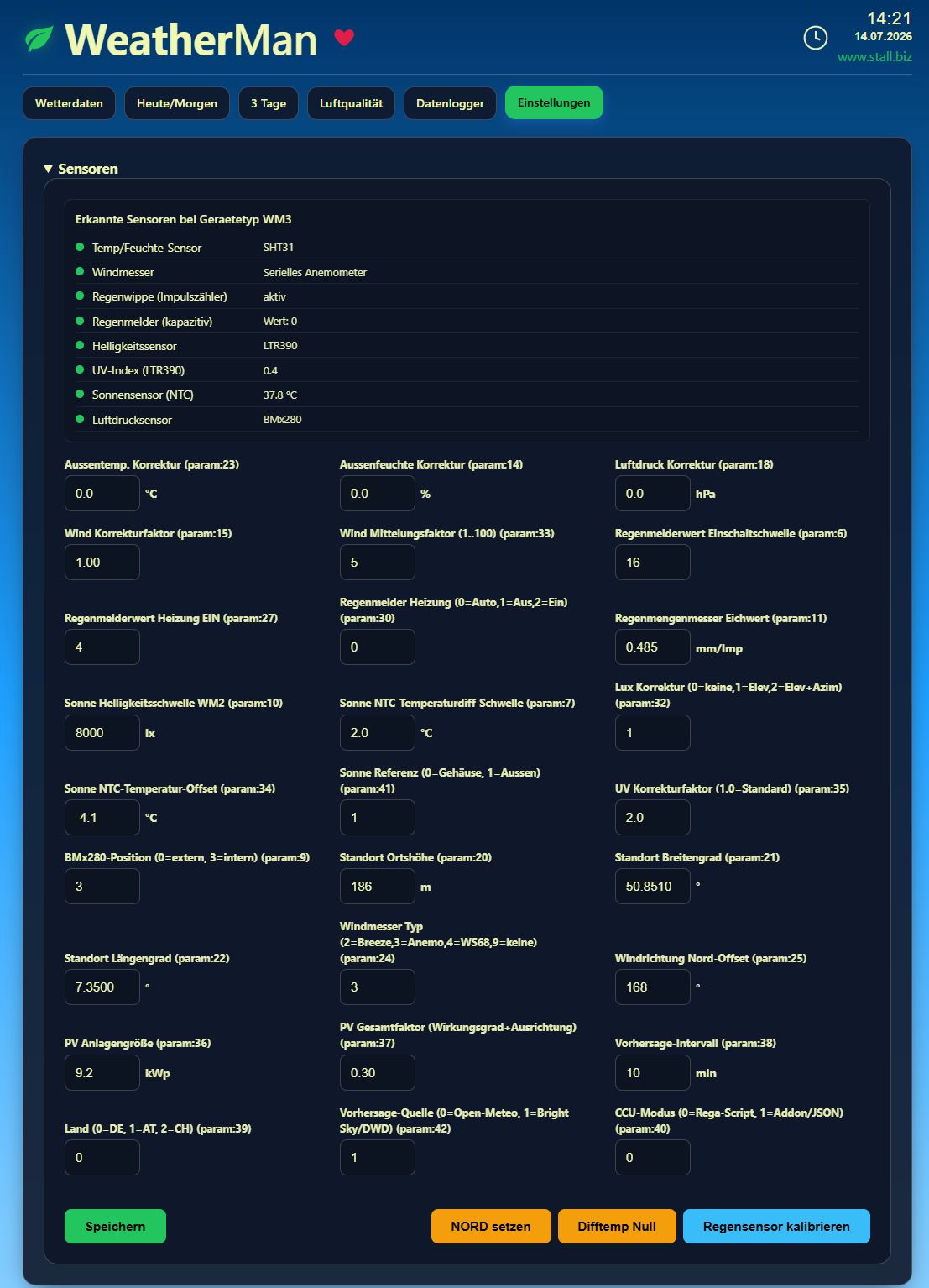
Wichtig sind die folgenden individuellen Eingaben:
– die Eingabe der eigenen Standortkoordinaten param(29, param(21) und param(22)
– der verwendete Windmessertyp in param(2)
Das ist eigentlich schon alles. Die Kalibrierung der Windfahne , des Sonnen-Differenztemperatursensors und des Regensensors erfolgen später im kompletten Zustand der Wetterstation.
4 Anbindung an die CCU
Zum Anlernen an die CCU müssen vorher die Firewall-Einstellungen der CCU richtig eingestellt werden. Zur Inbetriebnahme stellt man alles auf Vollzugriff. Später kann man dann stückweise „die Zügel anziehen“. Ich verwende diese Einstellung hier:
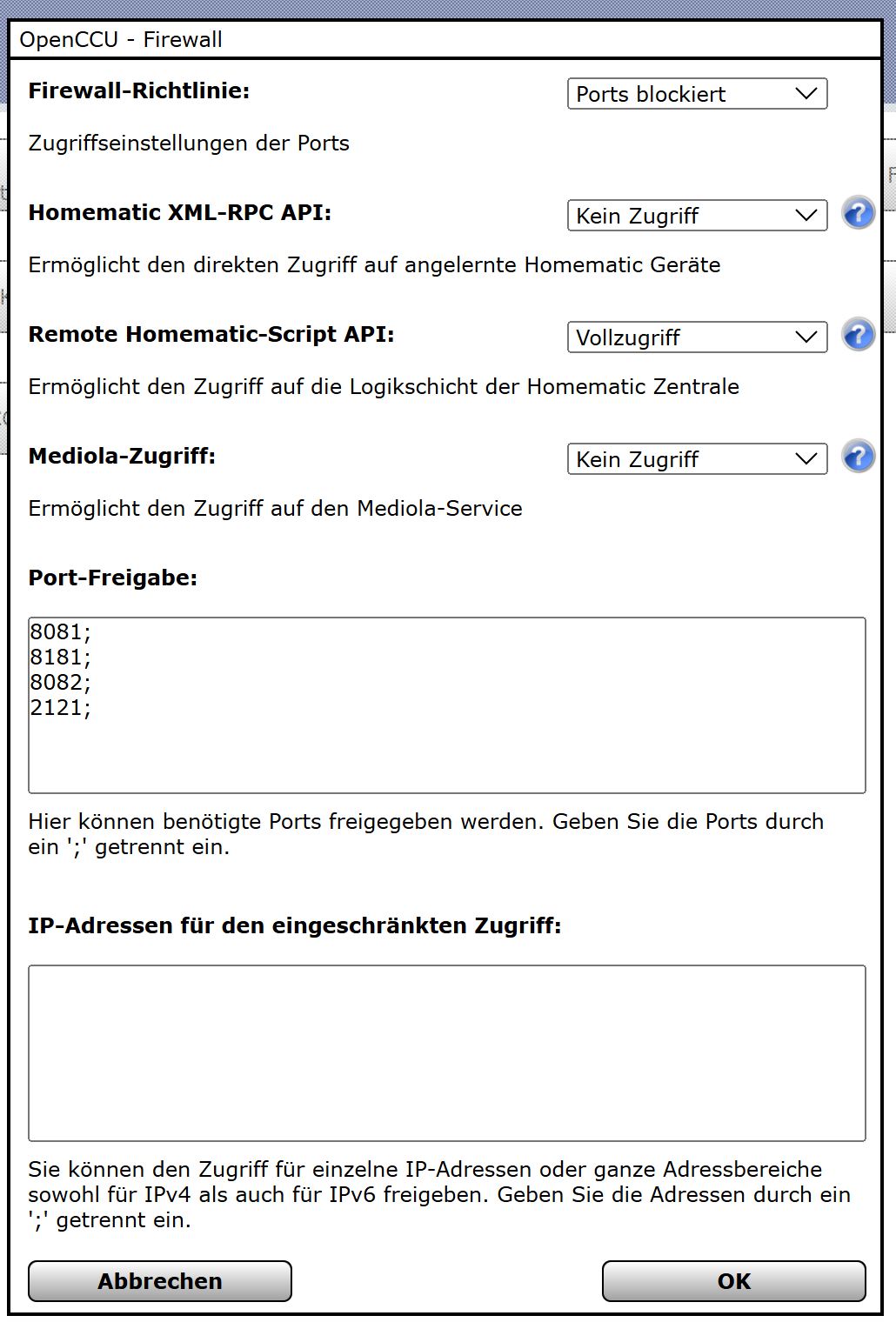
Damit die Daten automatisch vom WeatherMan 3 zur CCU übertragen werden, müssen zuerst auf der CCU entsprechende Systemvariablen eingerichtet werden, die quasi die Daten in Empfang nehmen. Dazu gibt es auf der Webseite „Einstellungen/Homematic-CCU“ eine Liste von Namenvorschlägen für die Systemvariablen: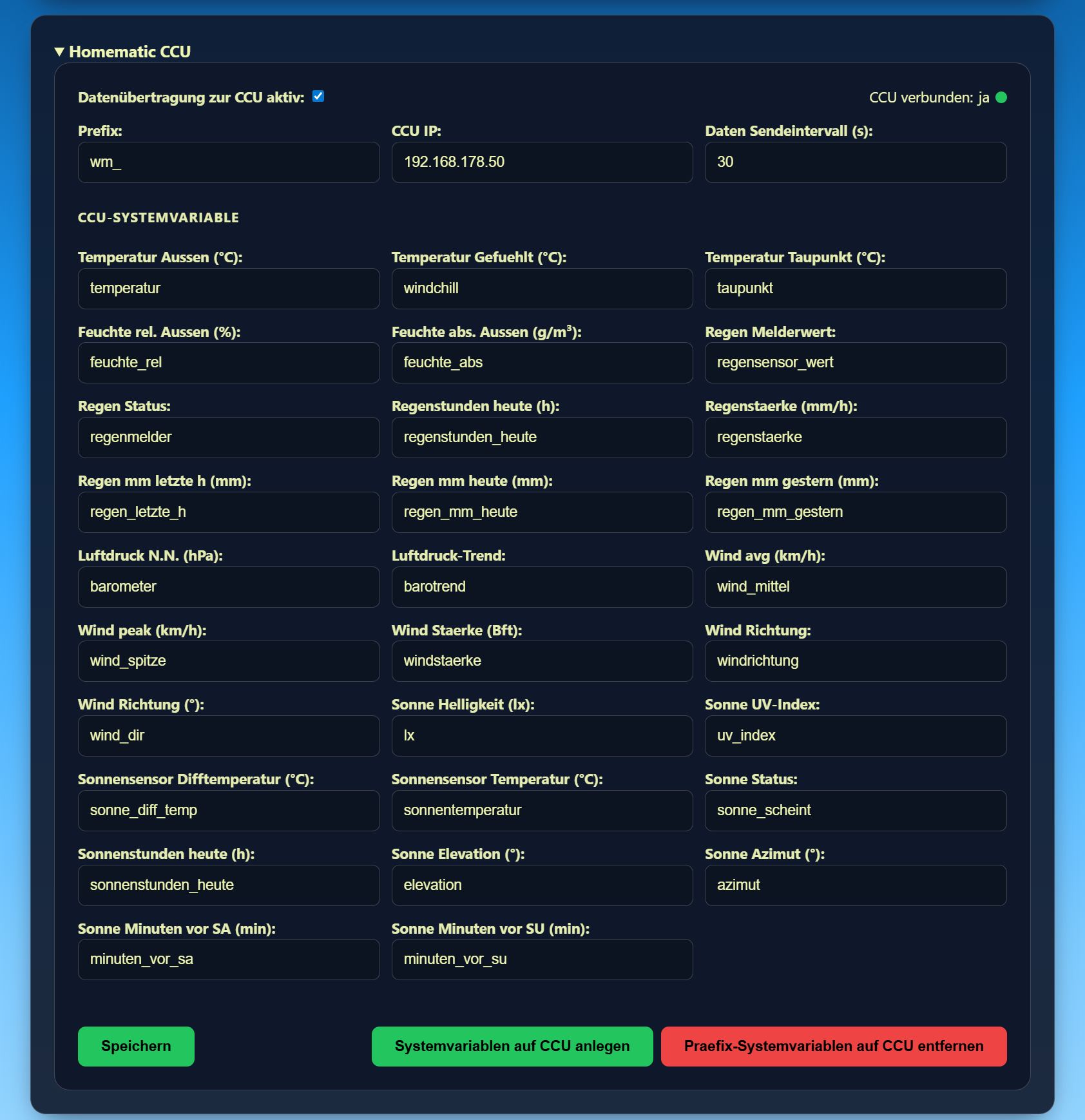
Als erstes wird hier die IP der CCU eingetragen. Der endgültige Name der CCU-Systemvariablen entseht durch Zusammensetzung mit dem Präfix. Das Präfix sollte man so beibehalten , wie auch erst mal die Namnsvorschläge. Dann „Speichern“ drücken und danach mit dem Button „Systemvariablen auf CCU anlegen“. Nach einigen Sekunden sind dann automatisch die entsprechenden Systemvariablen auf der CCU vorhanden. Bitte nachprüfen.
Falls man später einen anderen Namenskreis für die Systemvariablen verwenden möcht, kann man mit dem roten Button alle Systemvariablen , die mit dem Präfix beginnen, auf der CCU wieder löschen.
5 Kopplung mit Home Assistant
Die Datenübertragung zu Home Assistant (HA) erfolgt über MQTT. Man gibt lediglich die Zugangsdaten des HA-Servers ein:
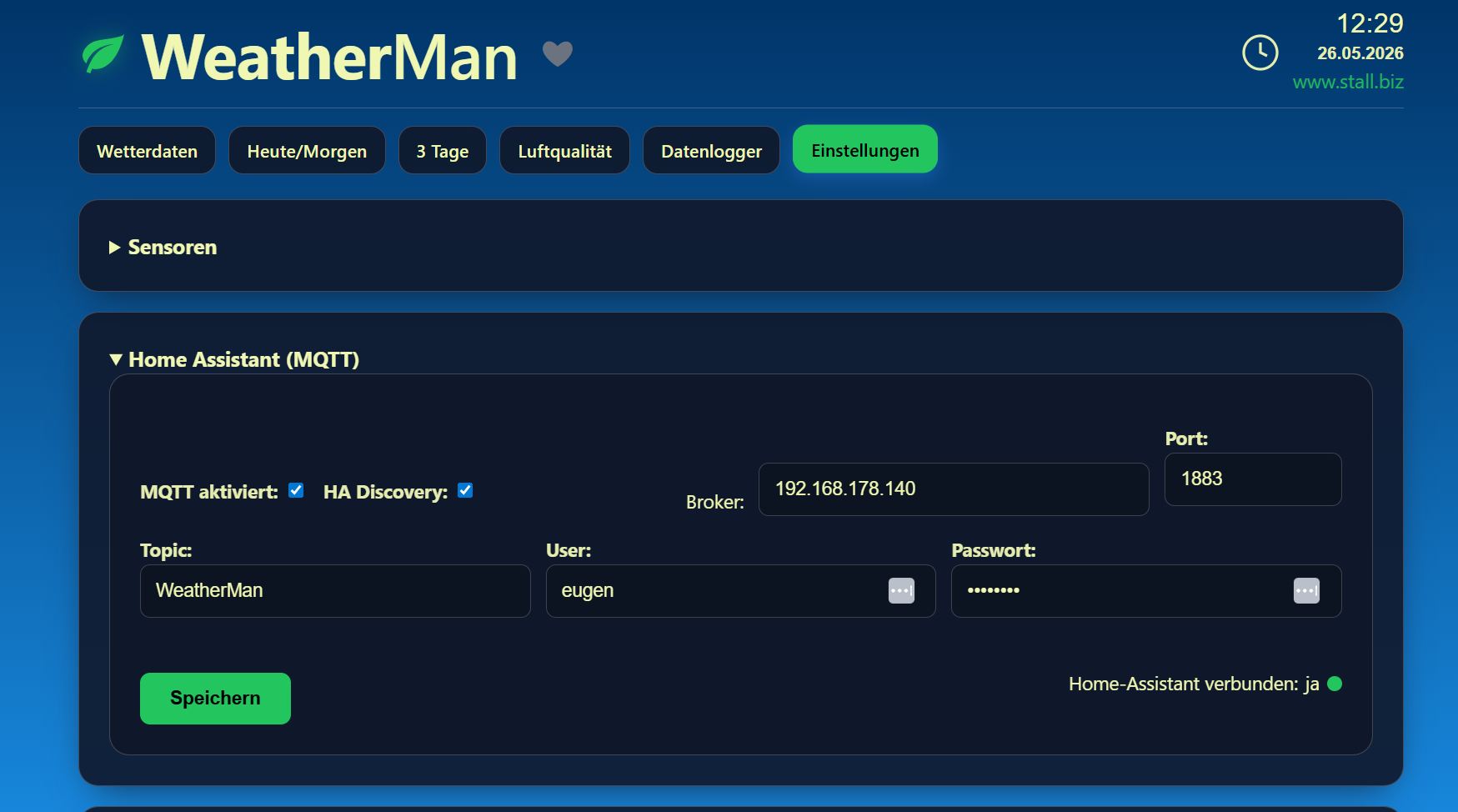
Beim Neustart des Moduls wird ein Discovery-Telegram an den HA-Server verschickt, so daß danach im HA-Server meist eine Meldung erscheint, daß Daten zur Aktualisierung vorhanden sind.
6 Update des WeatherMan 3
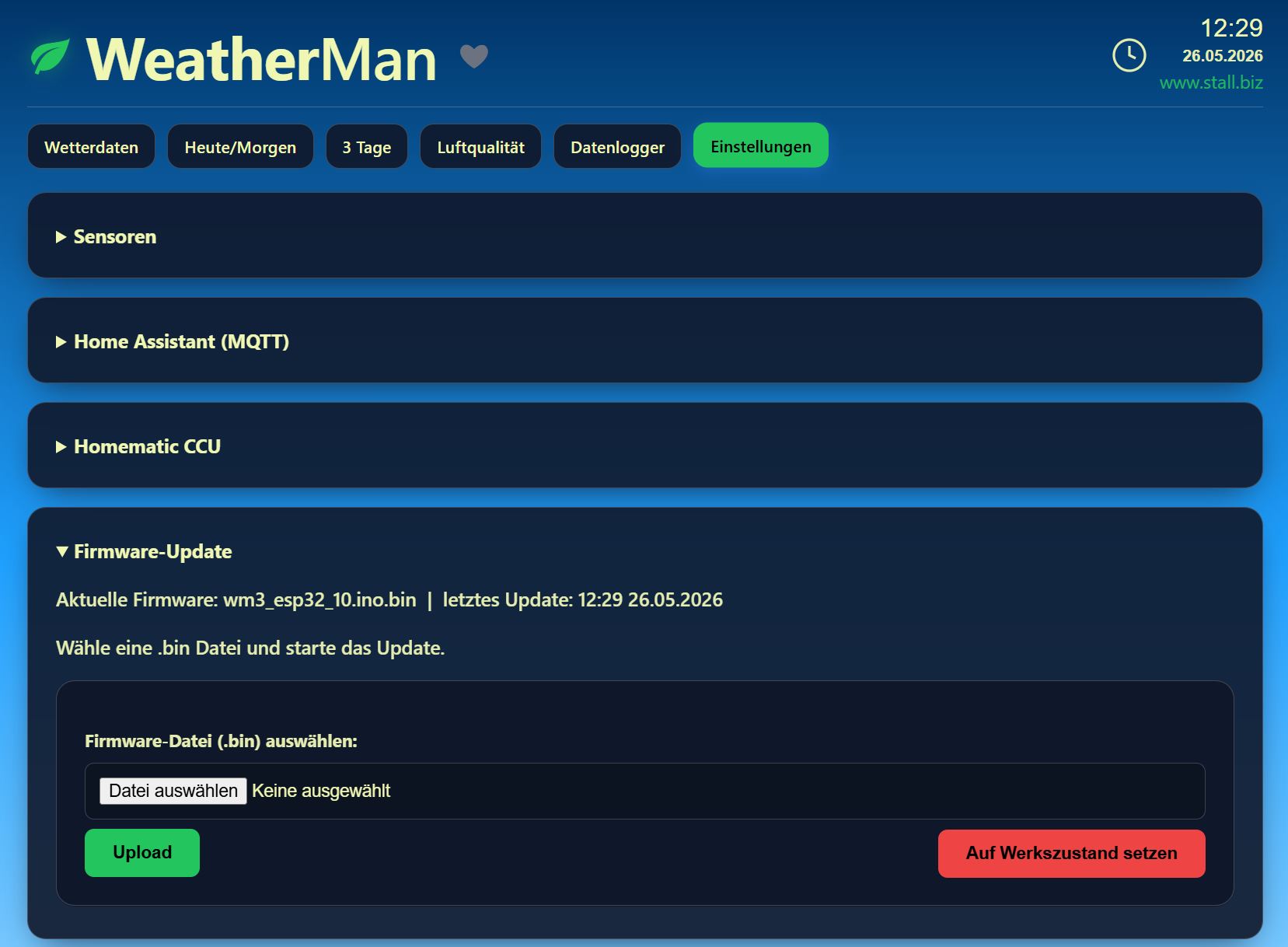
Aktuelles Update Zip-Archiv von der Webseite stall.biz runterladen und den *.bin File entpacken und auf dem PC speichern. Achtung nicht das Zip-Archiv zum Update verwenden, das beschädigt u.U. den WeatherMan 3
Zum Update wählt man die aktuelle *.bin-Datei aus und betätigt den Button „Upload“. Danach erscheint der Fortschrittsbalken und man wartet etwa 1 Minute bis automatisch das Modul wieder startet und das WebUI wieder sichtbar ist.
7 Update der Firmware über USB
Ein Update über USB ist etwas komplizierter als über WLAN. Aber wenn beispielsweise ein neues Ersatz-Controller-Modul verwendet werden soll oder der vorhandeneController sich „seltsam verhält“, dann ist ein Update über USB die einzige Lösung. Manchmal ist auch ein neues Flashen sinnvoll, weil z.B. die Firmware durch Hardwarefehler „zerschossen“ wurde und das WLAN nicht mehr richtig funktioniert. Die Firmware kann man über den USB-Port neu beschreiben. Da dieser Vorgang bisher aber relativ kompliziert war, habe ich ein einfaches und komfortables Windows-Programm erstellt. Damit lassen sich sowohl ESP8266- als auch ESP32-Controller schnell und einfach Flashen. Darüberhinaus ist noch ein Terminalprogramm integriert, mit dem man nach dem Flashen die Meldungen am USB-Port ansehen kann. Die Programmfunktion erklärt sich mit den folgenden Bildern:

Im Modus „Firmware Flasher“ wird oben zuerst der Controllertyp (ESP8266 oder ESP32) eingestellt und der bin-File der aktuellen Firmware ausgewählt. Man muss vorher ggf. mit Refresh den verwendeten com-Port aktivieren. Wenn beim Refresh kein com-Port angezeigt wird, dann fehlt möglicherweise ein geeigneter Windows-Treiber. Für den ESP8266 bzw. für den WeMos D1 mini und für die meisten ESP32 ist der CH340-Treiber meistens geeignet. Eine andere Variante ist hier zu haben. Mit dem Button „Start Flashing“ wird dann in etwa 30sec die Firmware in den Controller geflashed. Wer ganz sicher gehen will, der versetzt vorher mit dem rechten gleben Button den Controller in den Werkszustand.

Wenn man den Controller nun geflashed hat, dann ist danach die Beobachtung der seriellen Ausgabe sehr hilfreich. Beim WeatherMan 3 kann man sogar durch Eingabe von „x“ in den ersten 5sec die WLAN-ZUgabgsdaten einfach per Tastatur eingeben und benötigt nicht mehr den Hotspot-Modus. Der ESP Universal Flasher ist ein Windows-Programm, welches nicht speziell installiert werden muss. Hier kann man das Programm herunterladen. Man entpackt den zip-File in ein Verzeichnis „wiffi_flasher“ und kann dort einfach nur den exe-File „ESP-Flasher“ aufrufen.
8 Hier die neuesten Updates zum runterladen:
Zum Update das ZIP-Archiv runterladen und entpacken. Zum Update nur die *.bin-Datei aus dem zip-Archiv verwenden. Jedes Update ist immer ein vollständiges Update, so daß man auch wieder auf alte Softwarestände zurück „updaten“ kann. Nach den Updates immer die Parameterliste überprüfen, weil die Parameter beim Update u.U auf veränderte Standardeinstellungen gesetzt werden!
13.07.2026 WM3_esp32_10 Für die 3 Tagesvorhersage wird alternativ Open Meteo oder Bright Sky verwendet. Umschaltung mit param 42
Bei der Luxmessung ist eine automatische Bereichsumschaltung integriert, so daß von wenigen Lux bis 120.000lx gemnessen wird.
16.07.2026 WM3_esp32_10 Einen neuen Reiter „smart garden“ eingebaut mit nützlichen Hinweisen für den Hobbygärtner, Messroutinen des LTR390 verbessert.
26.07.2026 WM3_esp32_10-5 Abfrage des LTR390 verbessert. Behebt den Fehler, daß sich der Sensor bei starker Sonneneinstrahlung „aufhängt“
04.08.2026 WM3_esp32_10-20260804 Abfrage des LTR390 weiter verbessert. Bei starker Sonneneinstrahlung übersteuert offensichtlich der Messverstärker im UVS-Kanal des IC. Durch Reduktion der Verstärkung wird Stabilität deutlich verbessert. Fehler bei fester IP-Vergabe beseitigt
09.08.2026 WM3_esp32_10-20260809 Der ESP32-Controller kann jetzt auch ohne Sensorperipherie betrieben werden. Beim Start wird die signalstärkste WLAN-Station gesucht und dann verwendet, Update jetzt möglich mit normalem bin-File und dem merged-bin-File. , im Hotspot-Modus blinkt die LED auf dem Controller mit 3Hz, Webseiten-Aufbau deutlich verschnellert, spezielles WLAN der Unify-Router angepasst,
15.08.2026 WM3_esp32_11 Neue Systemvariable „Min seit Reset“ eingebaut. Damit kann man einfach sehen, ob das Modul wie geplant nur 1x am Tag resettet.
… und wo kann man den Bausatz bekommen?
Für den Nachbauer habe ich Bausätze zusammengestellt. Diese können bei mir bezogen werden: WeatherMan 3 Bausatz. Wer vorher einen Blick in die Bauanleitung werfen möchte, bitteschön: Bauanleitung
Als DIY WindMesser gibt es diesen Bausatz mit der zugehörigen Bauanleitung
Haftungs- und Sicherheitshinweise
Beim Nachbau müssen natürlich alle wichtigen einschlägigen Sicherheitsvorschriften für den Umgang mit gefährlichen Spannungen eingehalten werden. Fundierte theoretische und praktische Fachkenntnisse der Elektrotechnik und für den Umgang mit gefährlichen Spannungen sind unverzichtbar!! Durch eine unsachgemäße Installation gefährden Sie ihr Leben und das Leben ihrer Mitmenschen! Darüberhinaus riskieren Sie erhebliche Sachschäden , welche durch Brand etc. hervorgerufen werden können ! Für alle Personen- und Sachschäden durch falsche Installation etc. ist nicht der Hersteller sondern nur der Betreiber verantwortlich. Ich verweise hier unbedingt auf die „Sicherheitshinweise und Haftungsausschluss„-Seite dieses Blogs.
##### Fragen, Empfehlungen, Tipps #####
1. Was ist der beste Aufstellungsort? Das ist nicht grundsätzlich und allgemein zu sagen. Für die Windmessung sollte der WM so hoch wie möglich aufgestellt werden. Für die Temperaturmessung möglichst im Schatten des Hauses auf der Nordseite. Und für die Regenmengenmessung möglichst niedrig und einfach erreichbar, um ggf. Verschmutzungen etc. im Regentrichter zu entfernen. Für die gute Erreichbarkeit im häuslichen WLAN ist besonders die Nähe zum nächsten WLAN-Hotspot wichtig… Das alles zeigt, es gibt also nicht den richtigen Aufstellort!! Ich empfehle einen Aufstellort, an dem man leicht an den WM gelangen und auch leicht etwas reparieren kann. Und eben möglichst nahe am WLAN-Hotspot, denn je weiter, umso schlechter ist die Kommunikation und umso häufiger können Abstürze entstehen. Wichtig ist auch, daß man die Versorgungsspannung schaltbar macht, um ggf. mit kurzer Unterbrechung den WM neu zu resetten.
2. Die rssi-Werte des WM sind gut, aber trotzdem sind manchmal Abbrüche, Was tun? Die rssi-Werte alleine sagen nur etwas aus über die Empfangsfeldstärke, nicht aber, ob andere WLAN-Stationen ebenfalls auf der Frequenz arbeiten und ggf. stören. Deshalb sollte man mit entsprechenden Apps mit dem Smartphone direkt an der Wetterstation die Empfangssituation prüfen und ggf. im Router den Kanal auf einen freien Bereich wechseln. Die automatische Kanalsuche des Routers optimiert die WLAN-Funksituation für den Router-Standort, nicht für den WM-Standort. Passable rssi-Werte sind zwischen -50dB und -70dB. Es funktioniert aber manchmal auch sogar mit -90dB, aber dann ist die Wahrscheinlichkeit für Abbrüche/Hängern hoch. Manchmal hilft auch, den automatischen WLAN-Kanalwechsel beim Router abzuschalten.
3. Welches Netzteil soll ich nehmen? Für die Stromversorgung des WM reichen 1A bei 5V. Die Netzteile haben aber eine oft sehr sehr schlechte Impulsunterdrückung, was man ihnen leider nicht andsehen kann. Beim WM2 ist zwar durch einen 220uF-Elko das Risiko minimiert, kann aber nicht ausgeschlossen werden. Das kann zu „Hängern“ oder sogar Beschädigungen der Firmware führen. Dann muß man über USB wie oben beschrieben die Firmware neu „flashen“.
4. Der WM ist im Hospotmodus (192.168.4.1) oder im WLAN plötzlich nicht mehr „sichtbar“. Was kann man tun? Vermutlich ist derController beschädigt (Überspannung, Verpolung, etc) und muß ausgetauscht werden. Es kann aber auch nur die Firmware beschädigt sein und dann kann man wie oben beschrieben über USB denController neu programmieren (flashen).
5. Bei direkter Sonne ist die gemessenen Temperatur viel zu hoch! Der Temperatursensor ist im Schatten des Controllergehäuses auf der Unterseite eingebaut. Wenn die Sonne länger auf das Gehäuse scheint, dann läßt sich trotzSchattenlage eine Temperaturerhöhung nicht verhindern. Entweder man nimmt dieses hin und freut sich, daß die Sonne so scheint oder man macht erhebliche „Klimmzüge“, um richtig zu messen.Die Lösung wäre die Verwendung eines sehr geräumigen belüfteten Wetterhause wie bei professionellen Wetterstationen, eine aktive Belüftung mit Ventiklator oder die völlig getrennte Temperaturmessung auf der Nordseite des Hauses. Für den Genauigkeitsfanatiker ist das ein Riesenfeld, wo er sich austoben kann. Ist aber nichts für mich 😉
6. Gibt’s ein Forum oder Diskussionen zu dem Thema WEATHERMAN ? Ja, hier !
7. Manchmal ist der WM nicht mehr per Browser sichtbar oder ist „eingefroren“? Das kann mehrere Ursachen haben: – Der Router kann möglicherweise dem WM im Betrieb oder beim Neustart eine andere IP-Adresse zuweisen, weil er im sog. DHCP-Modus arbeitet.. In so einem Fall im Router nachschauen, ob der WM ggf. unter einer anderen IP vorhanden ist. Der Name des WM fängt meist mit ESP… an. Man kann diese Situation verbessern, indem man dem WM eine im Router noch nicht vergebene Adresse zuweist.
8. Kann man das Modul auch ohne Windmesser betreiben? Ja, das funktioniert, aber die entsprechenden Daten bleiben natürlich leer!
9. Kann man mit einer externen WLAN-Antenne die Kommunikation mit dem Router verbessern? Ja unbedingt! Natürlich kann man durch Optimierung der WM-Position bzw. -Ausrichtung die auf der Expertenseite angezeigte WLAN-Konnektivität verbessern. Aber wenn die Entfernung zu groß oder die Wände zu dick sind, dann hilft nur noch ein Repeater oder eine externe WLAN-Antenne. Dazu kann man beim verwendeten WeMos oder ESP32 die Platinenantenne unterbrechen und eine externe Antenne anschalten.